


Công ty TNHH Giải pháp và Kinh doanh Công Nghệ Thông Tin Vĩ Nam.
504 Trưng Nữ Vương, Q. Hải Châu, TP. Đà Nẵng. Email: info@vinabits.com.vn
Part 2: DNS với KloxoVới Kloxo bạn có thể chọn để chạy máy chủ tên
riêng của bạn, cho phép bạn tùy chỉnh các DNS như "ns1 và
ns2.mydomain.com" hoặc bạn có thể sử dụng các máy chủ DNS chúng tôi cung
cấp cho khách hàng VPS.
Phần còn lại của các hướng dẫn có liên quan đến cung cấp những option của DNS Kloxo. 
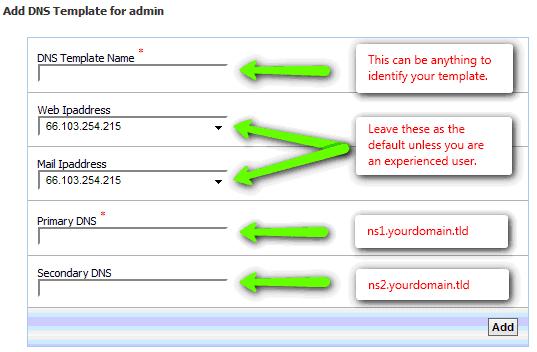 Nhấp
nút "Add" khi bạn đã làm xong. Bạn sẽ được trả lại màn hình chính DNS
Template. Từ đây bạn có thể chỉnh sửa mẫu của bạn bằng cách nhấn vào tên
trong danh sách. Để cho các tên máy chủ này hoạt động bây giờ bạn sẽ
cần phải đăng ký tên máy chủ của bạn tại mục đăng tên miền của bạn. Một
số đăng ký yêu cầu bạn phải có địa chỉ IP duy nhất cho mỗi tên máy chủ .
Nếu bạn thấy đây là trường hợp này thì bạn sẽ cần phải gửi một phiếu hỗ
trợ tại http://my.a2hosting.com
để có thêm một địa chỉ IP thêm vào VPS của bạn. Nếu dự án của bạn chỉ
bao gồm một trong những địa chỉ IP bổ sung thì có thể được mua ở mức
hàng tháng là $ 3/month cho mỗi IP. Sau khi địa chỉ IP của bạn đã được
add vào bạn sẽ cần phải sửa đổi bản ghi A "ns2" trong mẫu DNS Template
của bạn và thay đổi địa chỉ IP mới đã được thêm vào tài khoản của bạn. Đăng ký tên máy chủChú ý:
Vinabits nhắc các bạn rằng những hướng dẫn sau đây chỉ áp dụng nếu tên
miền của bạn đã mua thông qua A2 Hosting. Nếu bạn mua tên miền của bạn
từ một nhà cung cấp dịch vụ bên ngoài bạn sẽ phải liên hệ với họ để
được hướng dẫn đăng tên máy chủ của bạn . Nó thường thì có thể được
hoàn thành một cách dễ dàng thông qua bảng điều khiển kiểm soát đăng ký
tên miền . Bất kể nơi các tên miền của bạn được mua của bạn phải được
đăng ký và bạn phải cập nhật tên máy chủ của tên miền của bạn cho VPS
của bạn để hoạt động đúng. Xin vui lòng liên hệ với người đăng ký của
bạn để biết thêm thông tin về quá trình này nếu cần thiết.
1. Đăng nhập vào tài khoản thanh toán của bạn tại https://billing.a2hosting.com
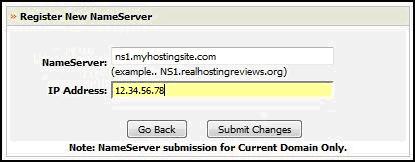 3. Dưới tiêu đề "Utilities Domain" click vào tùy chọn " Register Name Server". Một hộp như hình dưới đây sẽ xuất hiện bên phải.
ns1 nên là địa chỉ IP chính của VPS bạn mà được bao gồm trong e-mail chào đón của bạn và cái thứ hai có thể hoặc là giống như đầu tiên, nếu đăng ký của bạn cho phép, hoặc là IP thứ hai được cung cấp bởi A2 Hosting. Thay đổi tên máy chủ của bạnBây giờ các tên máy chủ của bạn được đăng ký và bạn sẽ cần phải kết hợp tên miền của bạn với các tên máy chủ . Trong khi vẫn còn đăng nhập vào tài khoản thanh toán của bạn, click vào "Change DNS " dưới tiêu đề " Domain Utility" . Sau đây sẽ xuất hiện: 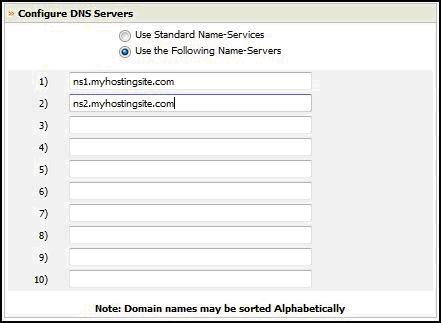
Trong các trường có gắn nhãn 1) và 2) nhập vào tên máy chủ mà bạn vừa
đăng ký ở bước trước và sau đó nhấp vào nút " Submit Changes" bên
dưới hộp.
Bước này kết luận việc thiết lập tên máy chủ của bạn. Những thay đổi
này thì có thể mất đến 24 giờ để tuyên truyền, mặc dù chúng thường
được cập nhật trong vòng 30 phút. Khi một ping các tên máy chủ của bạn
trả về địa IP mà bạn đăng ký tên máy chủ của bạn đã sẵn sàng.
Chú ý:
Như Vinabits chúng tôi đã đề cập trước đó, nếu tên miền của bạn được
đăng ký với nhà cung cấp khác bạn sẽ cần phải đăng ký tên máy chủ của
bạn và cập nhật các thiết lập DNS của bạn trong cùng một cách thức tại
người đăng ký tương ứng của bạn.
|
|
|
| JPAGE_CURRENT_OF_TOTAL |
 Thiết kế Web
 Dịch vụ hosting
 Domain
 Phát triển phần mềm
 Hỗ trợ khách hàng
 Tuyển dụng 2016
Quy định sử dụng
Tuyển dụng 2016
Quy định sử dụng



 | Hôm nay | 527 |
 | Hôm qua | 697 |
 | Trong tuần | 1224 |
 | Trong tháng | 5766 |
 | Tổng | 14544670 |